ChabadLabs KI für die Schlichus
DE
Ausgabe 11 · Der Wochenbrief

Chabad Labs Weekly.

„KI für die Shlichus“ ist jetzt eine WhatsApp-Community

Ausgabe Nr. 11 Datum 2. September 2026 Lesezeit 3 Min.
01 / Frisch aus dem Lab ▚

„KI für die Shlichus“ ist jetzt eine WhatsApp-Community

Schluchim im lebhaften Gespräch an vielen kleinen Tischen in einem hellen Raum, während ein kleiner Roboter einem Neuankömmling die Haustür aufhält.

„KI für die Shlichus“ hat jetzt eine WhatsApp-Community.

Neben den bestehenden allgemeinen Gruppen haben wir eigene Gruppen für die größten Gesprächsthemen eingerichtet, damit sie in thematischen Strängen bleiben:

Sie müssen auf keinen Fall allen beitreten. Treten Sie der Community bei und wählen Sie die Gruppen, die für Sie relevant sind.

Für Schluchot: Treten Sie der KI-Gruppe für Schluchot bei.

Der Community beitreten →

02 / Dvar Malchut ▚

Selbst ein Stück Metall trägt Dvar Haschem in sich

ווארום דאס גיט אַ אידן דעם כח (און אפשריות) צו מגלה זיין בחי׳ יחידה (יחידו של עולם) אין עולם, ביז אין אַ מתכת, דומם - אַזוי אַז אפילו דומם, ווי ער בלייבט אַ דומם במעמדו ומצבו, איז זיך משתנה (מתנענע בפנימיותו) און טראָגט איבער ״דבר ה׳ זו הלכה״ און ״דבר ה׳ זה הקץ״, ענינים אין הלכה און ענינים וועגן דער קץ הגאולה (וואָס דאס גופא איז אַ הלכה, אַז מ׳דארף רעדן וועגן משיח׳ן און מצפה זיין לביאתו), וואָס קומט פון תושב״כ ותושבע״פ [ווי דער רמב״ם פסק׳נט אז ״כל הספרים מלאים בדבר זה״],

ספר השיחות תשמ״ז ח״א ע׳ 16

03 / Top-KI-News und Trends ▚

KI kann jetzt auch das Klicken übernehmen

Ein kleiner Roboter sitzt an einem Schreibtisch und steuert mit einem Lenkrad ein riesiges Browserfenster, während ein Schaliach auf eine Checkliste auf einem Klemmbrett zeigt.

In der vergangenen Woche gab es eine sehr praktische Verschiebung bei KI: Sowohl Claude als auch ChatGPT können jetzt innerhalb echter Websites sehr viel mehr tun.

Claude in Chrome, die offizielle Erweiterung, ist jetzt in allen bezahlten Claude-Tarifen verfügbar. Sie können Claude bitten, mit der gerade geöffneten Website zu arbeiten, und es kann klicken, tippen, zwischen Seiten wechseln und Formulare ausfüllen.

Claude hat nun außerdem in der Desktop-App seinen eigenen, in Cowork eingebauten Browser. Dieser Browser ist von Ihrem normalen Browser getrennt, sodass Claude nicht automatisch Zugriff auf Ihre geöffneten Tabs, Passwörter oder Ihren Verlauf erhält.

ChatGPT hat einen ähnlichen Schritt getan. ChatGPT Work kann jetzt seinen Cloud-Browser auf unterstützten Websites nutzen, die eine Anmeldung verlangen. Wenn er zur Anmeldung kommt, geben Sie Benutzernamen und Passwort selbst in ein sicheres Anmeldeformular ein. Das Modell sieht sie nicht. Sobald Sie angemeldet sind, kann ChatGPT die Aufgabe innerhalb Ihres Kontos fortsetzen. (Die Anmeldung auf Websites gibt es in den Tarifen Plus und Pro.)

Das verändert die Art von Aufgaben, die Sie abgeben können. Statt die KI zum Beispiel zu bitten, drei mögliche Veranstaltungsorte zu finden, können Sie sie bitten, die Orte zu finden, deren Websites zu öffnen und mit dem Anfrageprozess zu beginnen.

04 / Top-KI-News und Trends ▚

Nutzen Sie Ihr privates und das Gmail-Konto Ihres Chabad-Hauses gemeinsam

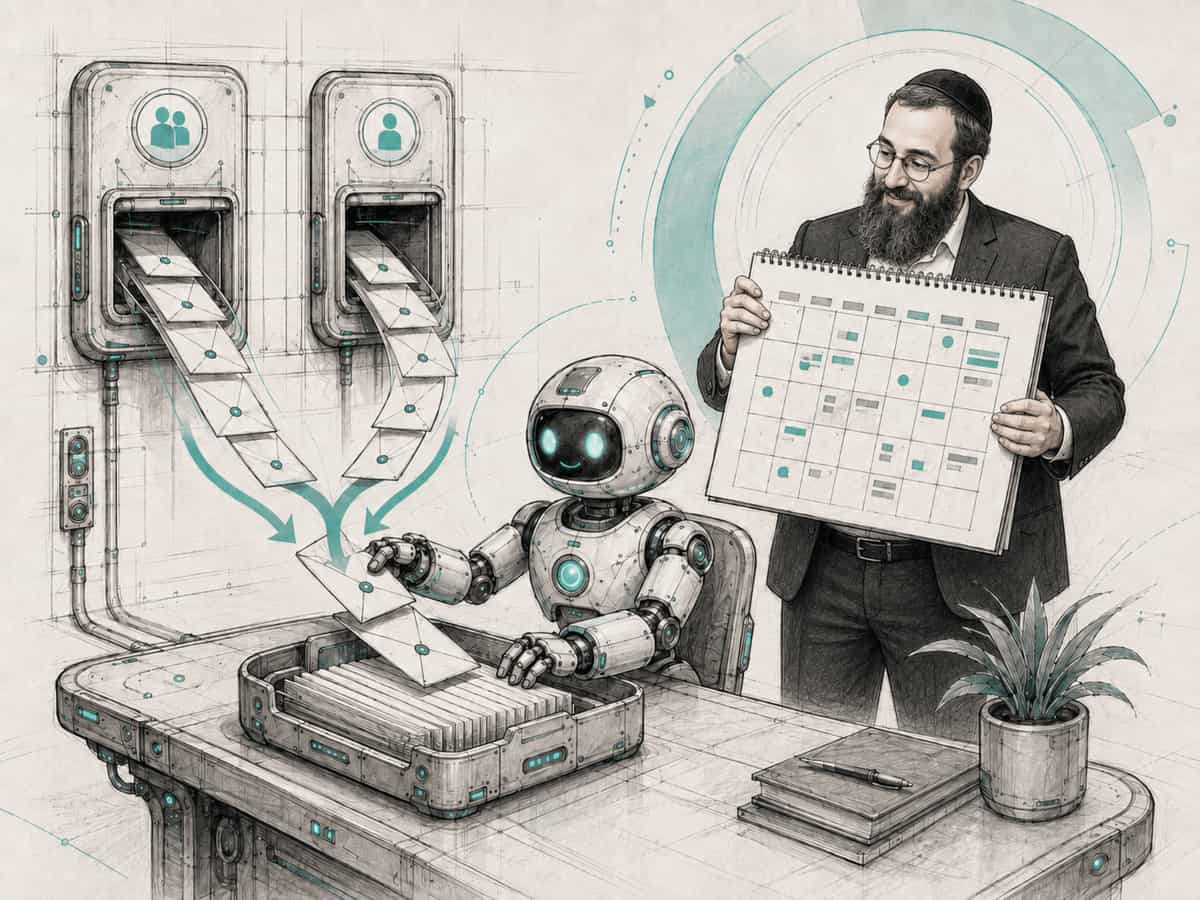
Ein kleiner Roboter führt Briefumschläge, die aus zwei Wandschlitzen kommen, in einer Ablage zusammen, während ein lächelnder Schaliach einen einzigen Kalender hochhält, der alles zeigt.

Wenn Sie ein Google-Konto für sich selbst und ein weiteres für das Chabad-Haus haben, ist das nützlich.

ChatGPT erlaubt jetzt (endlich), mehr als ein Google-Konto gleichzeitig für Gmail, Google Kalender und Google Kontakte zu verbinden.

So können Sie fragen: „Wie sieht mein Tag aus?“ und beide Kalender prüfen lassen.

Oder: „Finde die E-Mail zum Caterer.“, ohne sich erst erinnern zu müssen, ob sie in Ihrem privaten Posteingang oder in dem des Chabad-Hauses gelandet ist.

Um ein weiteres Konto hinzuzufügen, gehen Sie zu Settings (Einstellungen), dann zu Apps, und verbinden Sie dort das zweite Konto.

Es ist in unterstützten Tarifen Plus, Pro, Business und Enterprise verfügbar.

05 / Eine Sache zum Ausprobieren ▚

Sagen Sie der KI, was sie sich merken soll

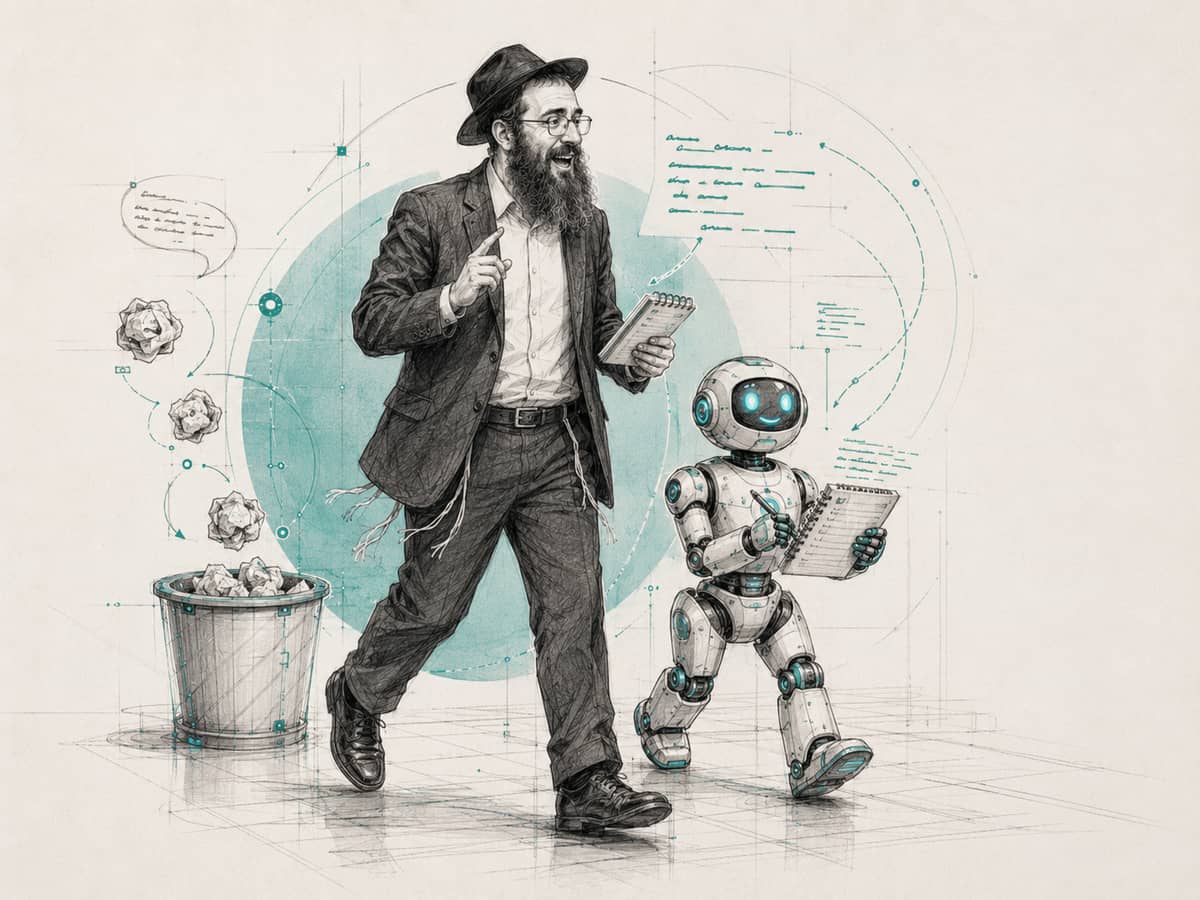
Ein Schaliach spricht im Gehen, und ein kleiner Roboter folgt ihm und schreibt seine Worte in einen Notizblock, während hinter ihnen zerknüllte Zettel in einen Papierkorb fallen.

Viele von uns nutzen KI noch immer so, als finge jedes Gespräch bei null an.

Wenn Sie das nächste Mal merken, dass Sie etwas erklären, das Sie schon einmal erklärt haben (wer Ihre Gemeinde ist, in welcher Stadt Sie leben, welche Programme Sie betreiben, wie Sie Texte gern haben), sagen Sie ihr, sie solle es sich merken.

Sowohl ChatGPT als auch Claude können diese Art von Kontext mit der Zeit aufbauen.

Aber warten Sie nicht, bis Sie sich zufällig wiederholen. Sie können sich auch ein paar Minuten nehmen, um ihr den grundlegenden Kontext über sich zu geben, den sie braucht, und diesen Kontext dann aktualisieren, wenn sich etwas ändert.

Sie könnten mit etwas so Einfachem wie dem Prompt unten beginnen. Ergänzen Sie ihn dann immer, wenn Sie bemerken, dass Sie etwas wiederholen, das die KI schon wissen sollte.

Geben Sie der KI nützlichen Kontext
Bitte merke dir Folgendes über mich:

Ich bin ein Schaliach in {{city}}.
Meine Gemeinde besteht überwiegend aus {{who your community is}}.
Zu meinen regelmäßigen Programmen gehören {{your programs}}.
Wenn du mir beim Schreiben hilfst, verwende schlichtes, warmes Deutsch.

Nutze diesen Kontext, wenn er in künftigen Gesprächen relevant ist.
06 / Webinar-Aufzeichnung ▚

KI-Crashkurs

Ein Schaliach spricht an einem Rednerpult, während ein kleiner Roboter eine Videokamera auf einem Stativ bedient, dahinter eine große Wiedergabetaste.

Sehen Sie sich einen aktuellen Vortrag von Rayi Stern über einige der wichtigsten Dinge an, die man über KI wissen sollte.

Den Vortrag ansehen →